
このページの操作は、いずれも非破壊です。編集中に元のオーディオファイルが変更されることはなく、調整した内容がファイルに書き込まれるのは 書き出し を実行したときです。取り消したいときは Undo(Windows: Ctrl+Z、macOS: Cmd+Z)で戻せます。
詳細画面を開く
一覧から 1 ファイルだけを選択し、View メニューの Show Details(macOS では Details)を実行します。ショートカットは、Windows が Ctrl+I、macOS が Cmd+I です。
詳細画面は、1 ファイルだけを選択しているときに使えます。複数選択している間は開けません。
波形を確認する
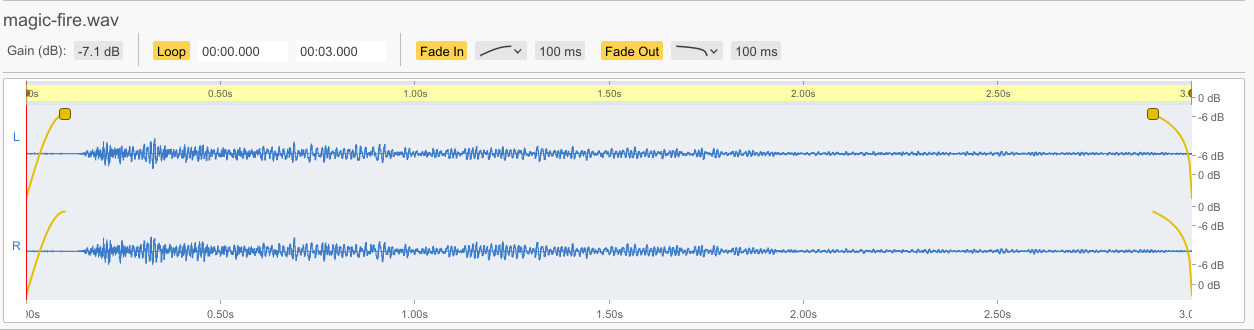
波形にポインタを合わせると、カーソル位置の時刻が表示されます。ラウドネスタイムラインが利用できる場合は、Momentary Loudness と Short-term Loudness も合わせて確認できます。解析が終わるまでは Loudness: Loading... と表示されます。
波形をクリックすると、再生位置がその位置へ移動します。
拡大・縮小は次の操作で行います。
| 操作 | Windows | macOS |
|---|---|---|
| 横方向のズーム | Ctrl + マウスホイール | Cmd + マウスホイール |
| ズームイン | Ctrl++ | Cmd++ |
| ズームアウト | Ctrl+- | Cmd+- |
| ズームを初期化 | Ctrl+0 | Cmd+0 |
範囲を選んで試聴する
波形をドラッグすると選択範囲を作れます。選択範囲は、トリムやループ範囲の指定に使うほか、その場所だけを聞き直すのにも使えます。
選択範囲があるあいだは、Space を押すとその範囲だけが先頭から再生されます。末尾に達したあとの動作は、ループモードによって変わります。
| ループモード | 選択範囲があるときの動作 |
|---|---|
Off | 選択範囲の末尾で停止します |
All | 選択範囲を繰り返し再生します |
Selection | ループポイント区間が選択範囲に完全に収まっている場合だけ、通常どおりそこでループします。収まっていない場合は末尾まで再生して停止します |
再生中に Space で一時停止した場合は、もう一度押すとその位置から再開します。一時停止中に選択範囲を変更していた場合は、新しい選択範囲の先頭から再生し直します。Esc で選択範囲を解除すれば、Space による再生は通常どおりの動作に戻ります。
ループモードは、トランスポートの Loop ボタンか、ショートカット(Windows: Ctrl+L、macOS: Cmd+L)で、Selection → All → Off の順に切り替わります。
フェードをつける
1 ファイルずつ調整する
詳細画面の Fade In と Fade Out で、それぞれ有効・無効、カーブ、長さを設定します。波形上のフェードハンドルを左右にドラッグして長さを直接変えることもできます。ドラッグ中は表示が随時更新され、マウスを離した時点で確定します。
長さの上限はファイルの有効長です。トリム中は、トリム後の長さが上限になります。
まとめて設定する
Edit メニューの Fade から Selected...(選択中のファイル)または All...(全ファイル)を開きます。Fade In と Fade Out を必要に応じて有効にし、カーブと長さを設定して Apply を押します。よく使う組み合わせは Preset セレクタに保存できます。
ループを設定する
ループの有効・無効は Loop で切り替えます。開始時刻と終了時刻は mm:ss.mmm または hh:mm:ss.mmm の形式で直接入力できるほか、ループレーン上の操作でも編集できます。
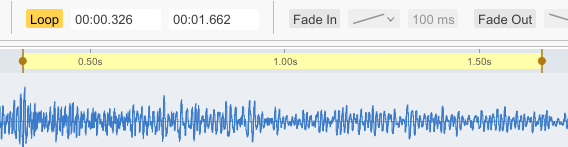
ループレーンでは次の操作ができます。
| 操作 | 結果 |
|---|---|
| 空いている場所をドラッグ | 新しいループ範囲を作る |
| 左右のハンドルをドラッグ | 開始点・終了点を動かす |
| 範囲の中央をドラッグ | 長さを保ったまま範囲全体を移動する |
| 既存の範囲をクリック | ループの有効・無効を切り替える |
| レーンをダブルクリック | 範囲をファイル全体に戻す |
聞きながら決めたい場合は、波形の選択範囲からループ範囲を作れます。波形をドラッグして範囲を選び、その上で右クリックして Set Loop to Selection を選ぶと、選んだ範囲がそのままループ範囲になり、ループが有効になります。
Preferences の General で Snap loop boundaries to nearby zero crossings を有効にしていると、確定時に近くのゼロクロスへ自動で吸着します。ループのつなぎ目でプチッというノイズが出るのを避けられます。
画面に表示される終了時刻は、ループに含まれる最後のサンプルの時刻です。
設定したループ範囲を書き出しに残すには、ループメタデータに対応した形式を選ぶ必要があります。書き出す を参照してください。
トリムする(範囲の切り出し)
波形をドラッグして範囲を選び、その上で右クリックして Trim to Selection を選ぶと、選んだ範囲だけを残して前後を切り落とせます。Edit メニューからも実行できます(Windows: Ctrl+T、macOS: Cmd+T)。
トリムは非破壊で、元のファイルは変更されません。Undo で元に戻せるほか、右クリックまたは Edit メニューの Clear Trim でいつでも解除できます。
トリムすると、設定済みのループ範囲は新しいタイムラインへ自動的に再配置されます。ループ範囲がトリム範囲の完全に外にある場合、ループは無効になります(Undo で復元できます)。
トリム中の表示を切り替える
View メニューの Full Timeline for Trimmed Files(Windows: Ctrl+Shift+T、macOS: Cmd+Shift+T)で、トリム中の波形表示を切り替えられます。
- 有効: ファイル全体のタイムラインが表示され、切り落とした部分は淡色表示になり操作できません(淡色部分を右クリックすると
Clear Trimを選べます)。どこを切ったのか確認しながら作業したいときに向いています - 無効: 書き出される内容と同じ、トリム後の範囲だけが表示されます
この設定は次回起動時にも保持されます。
トリムが設定されたファイルは、一覧のミニ波形の横に [ ] アイコンが表示され、ポインタを合わせると残している範囲を確認できます。一覧のミニ波形は常にトリム後の内容を表示します。
CLI で同じことをする
フェード、ループ、トリムは --op で指定します。
a9a_cli render input.wav \
  --out output.wav \
  --op trim start=48000 end=480000 \
  --op fade-in duration=100ms curve=equal_power \
--op fade-out duration=250ms curve=s_curve| operation | 必須キー | 任意キー |
|---|---|---|
fade-in | duration | curve |
fade-out | duration | curve |
loop | start, end | - |
trim | start, end | - |
duration は 100ms、1s、または suffix なしのミリ秒整数で指定します。curve には linear、equal_power、s_curve、log、exp を指定できます。
loop と trim の start / end はフレーム単位で、end は排他です。いずれも start < end である必要があります。
このページは生成 AI を用いて作成しています。