
どの調整を使うか
a9a には音量に関わる調整が 3 つあります。目的が違うので、まず選び分けてください。
| やりたいこと | 使う調整 | 基準 |
|---|---|---|
| 素材ごとの「聞こえる大きさ」をそろえたい | ラウドネス(Loudness) | ITU-R BS.1770 に基づく integrated LUFS |
| 全ファイルのピークを一定値に切りそろえたい | ターゲットピーク(Gain) | トゥルーピーク(dBTP) |
| 特定の 1 ファイルだけ上げ下げしたい | ゲイン(Gain (dB)) | 相対値(dB) |
素材ごとの音量差をならしたいときは、ラウドネスを使います。目標値が LUFS で決まっている場合も同じです。ターゲットピークは、素材の性質がそろっていて、単純に振幅の上限をそろえたいときに使います。
ラウドネスをそろえる(GUI)
Edit メニューの Loudness から、Selected...(選択中のファイル)または All...(一覧の全ファイル)を開きます。一覧の行を右クリックして Loudness... を選んでも同じダイアログが開き、この場合の適用対象は選択中のファイルです。
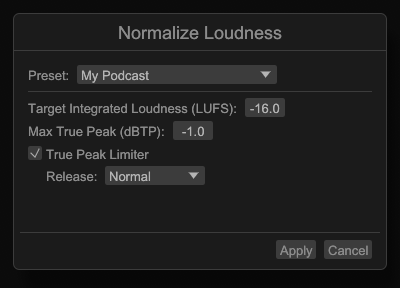
設定する項目は次のとおりです。値を入れて Apply を押すと適用されます。
| 項目 | 内容 |
|---|---|
Target Integrated Loudness (LUFS) | 目標とする integrated loudness |
Max True Peak (dBTP) | トゥルーピークの上限 |
True Peak Limiter | ルックアヘッド型リミッターの有効・無効(既定は無効) |
Release | リミッターが掛かった後にゲインが戻る速さ |
トゥルーピークの上限とリミッター
True Peak Limiter が無効のとき(既定)は、トゥルーピークが Max True Peak を超えないようにゲインが制限されます。安全側の動作ですが、ピークの立った素材ではゲインを上げきれず、ターゲットの LUFS に届かないことがあります。届かなかったファイルは、適用後にワーニングとして表示されます。
True Peak Limiter にチェックを入れると、ルックアヘッド型リミッターがトゥルーピークを Max True Peak 以内に抑えたまま、ターゲットのラウドネスまで持ち上げます。ピークだけが突出している素材で、狙った LUFS まで持ち上げたいときはこちらを使います。
Release の選び方
Release は、リミッターが掛かった後にゲインが戻る速さです。True Peak Limiter が有効なときだけ選択できます。
| 設定 | 時間 | 向いている素材 |
|---|---|---|
Fast | 30 ms | クリック連打のようなパーカッシブな素材。ポンピングとラウドネス損失を抑えられます |
Normal | 100 ms(既定) | 一般的な素材 |
Slow | 300 ms | ベースなど低域主体の素材。歪みを避けられます |
どの設定を選んでも、トゥルーピークは Max True Peak 以内に保たれます。
プリセットに保存する
よく使う値を保存しておくと、次回から一括で呼び出せます。
ダイアログ上部の Preset セレクタを開き、一覧末尾の Save as preset... を選んで名前を入力すると、現在の値がプリセットとして保存されます。既存のプリセットと同名なら上書きされます。保存したプリセットは、アプリを再起動しても保持されます。
プリセットを選ぶと対応する入力値が一括で反映され、値をひとつでも変えるとセレクタの表示は Custom に変わります。プリセットを 1 つも保存していない間は No Presets と表示されます。プリセットの値を呼び出しているときは、同じ一覧に表示される Delete '名前' からそのプリセットを削除できます。
このダイアログのプリセットには、Target Integrated Loudness と Max True Peak に加えて、True Peak Limiter の有効・無効と Release の選択も含まれます。プリセットは Gain と Fade の各ダイアログにもあり、使い方は共通です。
ターゲットピークに合わせる(GUI)
Edit メニューの Gain から Selected... または All... を開き、Target Peak (dBTP) を入力して Apply を押します。指定したトゥルーピークになるよう、各ファイルのゲインが調整されます。
1 ファイルだけ調整する(GUI)
特定のファイルだけ上げ下げしたい場合は、一覧または詳細画面から直接ゲインを操作します。
- 一覧から: 選択中の行で、波形列の右端にあるゲインコントロールをドラッグします
- 詳細画面から:
Gain (dB)に値を入力します
どちらも相対的なゲインの増減で、ターゲット値への正規化ではありません。
CLI で同じことをする
ラウドネス正規化は --op loudness で指定します。
a9a_cli render *.wav \
  --out-dir out \
  --same-format \
  --op loudness target=-16LUFS max-true-peak=-1dBTP
トゥルーピークリミッターを有効にし、リリースを指定するときは次のように書きます。GUI の True Peak Limiter が limiter、Release が release に対応します。
a9a_cli render *.wav \
  --out-dir out \
  --same-format \
  --op loudness target=-16LUFS max-true-peak=-1dBTP limiter=on release=slow
limiter を省略すると off、release を省略すると normal です。limiter=off でターゲットに届かなかった場合は、GUI と同様に警告が stderr に表示されます。
固定量のゲインを掛けるだけなら --op gain を使います。
a9a_cli render input.wav --out output.wav --op gain db=-3結果を確認する
GUI では、適用後に一覧の Loudness 列と True Peak 列が更新されます。列見出しをクリックして並べ替えると、そろっていないファイルが残っていないか確認できます。
CLI では probe で計測します。--json を付けると機械可読な形式で出力されるので、書き出したあとのチェックをスクリプト化できます。詳しくは バッチ処理と自動化 を参照してください。
a9a_cli probe out/*.wavこのページは生成 AI を用いて作成しています。