
画面の構成
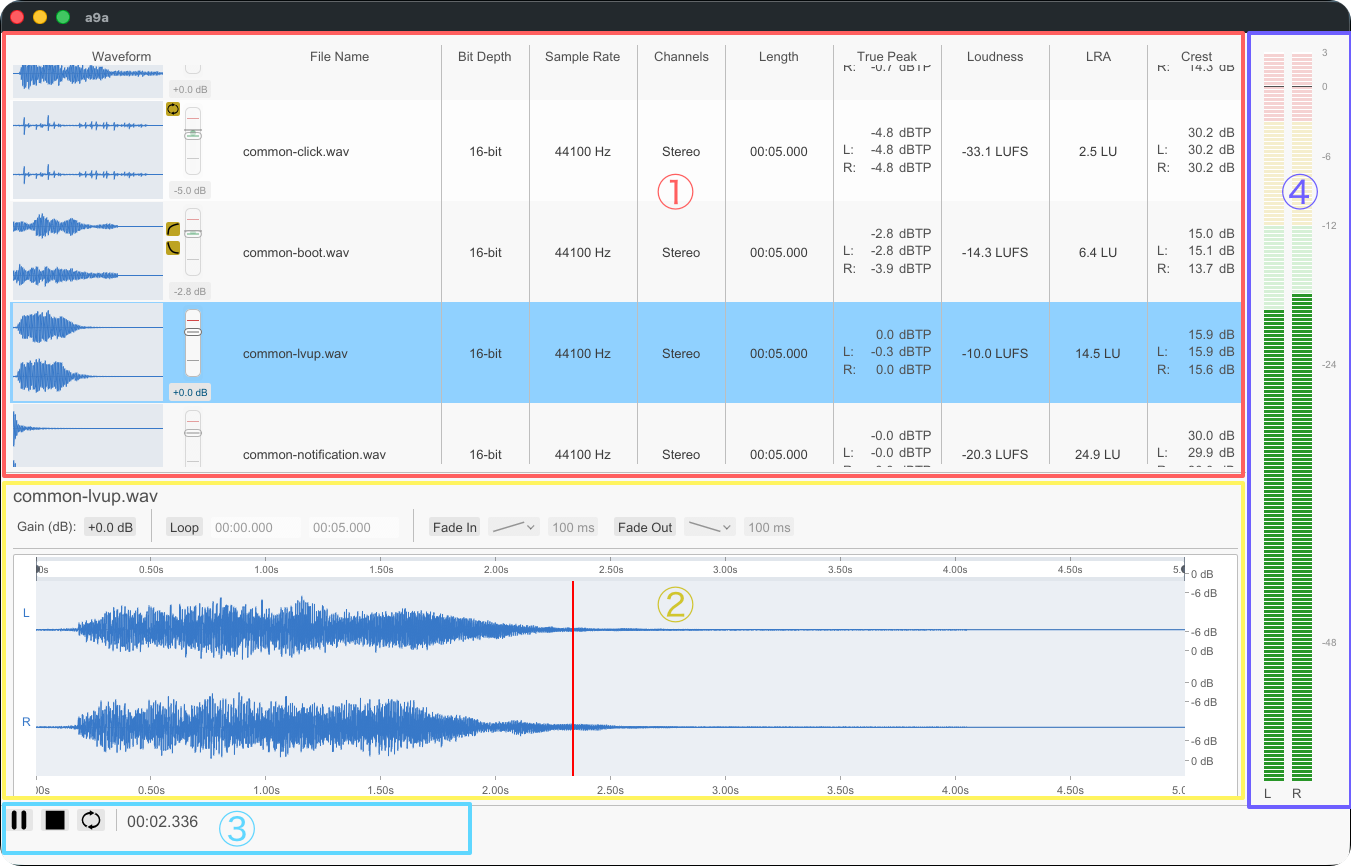
起動すると、中央に読み込んだファイルの一覧(①)が表示されます。ファイルを 1 つ選ぶと、その下に詳細画面(②)が開き、波形を拡大しながら細かく編集できます。画面の下部には再生・一時停止・停止・ループ切替といったトランスポート(③)が並び、右側では再生中の音量をレベルメーター(④)で確認できます。
メニューの位置は OS によって異なります。Windows ではアプリケーションウィンドウの上部に、macOS では画面上部のグローバルメニューバーに表示されます。
ファイルを読み込む
読み込み方法は 2 つあります。
FilesメニューのOpen...からファイルを選ぶ(複数選択可)- Finder / Explorer で選んだファイルを、一覧領域へドラッグアンドドロップする
読み込めるのは wav、flac、aif、aiff、aifc、ogg、oga、mp3、m4a、aac の各形式です。AAC(m4a / aac)は AAC-LC に加えて HE-AAC v1/v2 も読み込めます。読み込み中は進捗ダイアログが表示されます。
すでに一覧にあるファイルや、同時に選んだファイルの中で重複しているものは、重複分が追加されません。
初回起動時と、利用規約が更新された後の起動時には、利用規約画面が表示されます。内容を確認して同意すると、以降の操作に進めます。
一覧の列
| 列 | 内容 |
|---|---|
Waveform | ミニ波形。ループ・フェード・トリムの状態アイコンと、行ごとのゲインコントロールも表示されます |
File Name | ファイル名。行にポインタを合わせると元ファイルのフルパスが表示されます |
Bit Depth | 量子化ビット数 |
Sample Rate | サンプリング周波数 |
Channels | チャンネル数 |
Length | 長さ |
True Peak | トゥルーピーク |
Loudness | integrated loudness(LUFS) |
LRA | ラウドネスレンジ |
Crest | クレストファクター |

一覧の操作
| 操作 | 方法 |
|---|---|
| 1 ファイルを選択 | クリック |
| 選択の追加・解除 | Windows は Ctrl + クリック、macOS は Cmd + クリック |
| 範囲選択 | Shift + クリック |
| 選択の移動 | 上下の矢印キー |
| 並べ替え | 列見出しをクリック。同じ見出しをもう一度クリックすると昇順・降順が切り替わります |
| ゲイン調整 | 選択中の行で、波形列の右端にあるゲインコントロールをドラッグ |
| 一括処理ダイアログを開く | 行を右クリックして Loudness... / Gain... / Fade... |
| 一覧から外す | Delete または Backspace |
ループやフェードイン・フェードアウトが設定されているファイルにはアイコンが表示され、ポインタを合わせると現在の設定内容を確認できます。トリムが設定されたファイルには [ ] アイコンが表示され、ポインタを合わせると残している範囲を確認できます。
一覧から外しても消えるのは表示だけで、元のオーディオファイルは削除されません。
右クリックメニューから開いた一括処理ダイアログの適用対象は選択中のファイルで、Edit メニューの Selected... と同じです。未選択の行を右クリックした場合は、その行だけが選択された状態でメニューが開きます。
再生
再生できるのは、1 ファイルだけを選択しているときです。トランスポートの Play / Pause で再生と一時停止を切り替え、Stop で停止します。Loop を押すたびに、再生のループモードが切り替わります。
| ループモード | 動作 |
|---|---|
Selection | 詳細画面で設定したループ範囲を繰り返し再生します |
All | ファイル全体を繰り返し再生します |
Off | ループ再生を行いません |
画面右側には L と R のレベルメーターがあり、再生中の音量の目安を確認できます。
波形上に選択範囲があるときの再生動作は、波形を編集する を参照してください。
Preferences
Preferences では、表示や再生、バウンス時の既定値を設定します。
General
| 項目 | 内容 |
|---|---|
Theme | 配色を System、Light、Dark から選びます |
Snap loop boundaries to nearby zero crossings | ループ境界を近くのゼロクロスへ自動で吸着するかどうか |
Audio
| 項目 | 内容 |
|---|---|
Device | 再生に使うデバイス |
Sample Rate | デバイス既定値、または対応するサンプルレート |
Buffer Size | 再生バッファサイズ |
Bounce
Overwrite existing files by default で、バウンス時に既定で上書きを許可するかどうかを設定します。あわせて WAV、FLAC、AIFF、Ogg Vorbis、MP3、AAC それぞれの既定値を設定できます。
About
About では、アプリケーション名、バージョン、engine のバージョン、アプリケーションライセンス、サードパーティライセンスを確認できます。Application License 画面では、表示を日本語と英語で切り替えられます。
メニューとショートカット
以下の表の Windows 列と macOS 列は、その OS でのショートカットです。なし はショートカットが割り当てられていないこと、— はその OS にその項目がないことを表します。
OS によるメニュー構成の違い
| メニュー | Windows | macOS |
|---|---|---|
a9a アプリメニュー | なし | あり |
Files / File | あり | あり |
Edit | あり | あり |
View | あり | あり |
Transport | あり | あり |
Help | あり | あり |
Windows では、About は Help メニューに、Preferences は Files メニューにあります。macOS では、About と Preferences は a9a アプリメニューにまとまっています。Help メニューには、どちらの OS にもマニュアルを開く a9a Help があります。
a9a アプリメニュー(macOS のみ)
| 項目 | ショートカット | 機能 |
|---|---|---|
About a9a | なし | About 画面を開く |
Preferences | Cmd+, | Preferences を開く |
Quit a9a | Cmd+Q | アプリケーションを終了する |
Files / File
| 項目 | Windows | macOS | 機能 |
|---|---|---|---|
Open... | Ctrl+O | Cmd+O | オーディオファイルを読み込む |
Preferences | Ctrl+, | — | Preferences を開く(macOS では a9a メニューにあります) |
Bounce > Selected... | Ctrl+Shift+B | Cmd+Shift+B | 選択中のファイルを書き出す |
Bounce > All... | Ctrl+Alt+B | Cmd+Option+B | 全ファイルを書き出す |
Edit
| 項目 | Windows | macOS | 機能 |
|---|---|---|---|
Undo | Ctrl+Z | Cmd+Z | 直前の操作を取り消す |
Redo | Ctrl+Y または Ctrl+Shift+Z | Cmd+Shift+Z | 取り消した操作をやり直す |
Trim to Selection | Ctrl+T | Cmd+T | 波形の選択範囲だけを残す |
Clear Trim | なし | なし | トリムを解除する |
Loudness > Selected... | Ctrl+Shift+L | Cmd+Shift+L | 選択中のファイルへラウドネス調整を適用する |
Loudness > All... | Ctrl+Alt+L | Cmd+Option+L | 全ファイルへラウドネス調整を適用する |
Gain > Selected... | Ctrl+Shift+G | Cmd+Shift+G | 選択中のファイルへピーク基準の調整を適用する |
Gain > All... | Ctrl+Alt+G | Cmd+Option+G | 全ファイルへピーク基準の調整を適用する |
Fade > Selected... | Ctrl+Shift+F | Cmd+Shift+F | 選択中のファイルへフェードを適用する |
Fade > All... | Ctrl+Alt+F | Cmd+Option+F | 全ファイルへフェードを適用する |
View
| 項目 | Windows | macOS | 機能 |
|---|---|---|---|
Show Details / Hide Details | Ctrl+I | — | 詳細画面の表示を切り替える |
Details | — | Cmd+I | 詳細画面の表示を切り替える |
Zoom In | Ctrl++ | Cmd++ | 波形を拡大する |
Zoom Out | Ctrl+- | Cmd+- | 波形を縮小する |
Reset Zoom | Ctrl+0 | Cmd+0 | ズームを初期化する |
Full Timeline for Trimmed Files | Ctrl+Shift+T | Cmd+Shift+T | トリム中の波形表示を切り替える |
Transport
| 項目 | Windows | macOS | 機能 |
|---|---|---|---|
Play / Pause | Space | Space | 再生と一時停止を切り替える |
Stop | なし | なし | 再生を停止する |
Loop > Loop Selection | なし | なし | ループ範囲を再生対象にする |
Loop > Loop All | なし | なし | ファイル全体をループ再生する |
Loop > Loop Off | なし | なし | ループ再生を無効にする |
Help
| 項目 | Windows | macOS | 機能 |
|---|---|---|---|
a9a Help | F1 | Cmd+? | アプリケーション内蔵のマニュアルを開く |
About | なし | — | About 画面を開く(macOS では a9a メニューにあります) |
a9a Help を実行すると、Windows では OS 既定のブラウザ、macOS ではヘルプビューアでマニュアルが開きます。macOS では、Help メニューの検索フィールドからメニュー項目とヘルプ内容を検索できます。
メニュー外のショートカット
| 操作 | Windows | macOS | 説明 |
|---|---|---|---|
| ループ再生モードの切替 | Ctrl+L | Cmd+L | Selection → All → Off の順に切り替える |
| 選択ファイルを一覧から外す | Delete / Backspace | Delete / Backspace | 一覧から外すだけで、元ファイルは削除しない |
| 波形の選択範囲を解除 | Esc | Esc | 選択範囲をクリアする |
| ダイアログを閉じる | Esc | Esc | 多くのダイアログでキャンセルまたはクローズとして動作する |
操作が制限される場面
再生と詳細画面は、いずれも 1 ファイルだけを選択しているときに使えます。ダイアログを表示している間は、通常のショートカットや編集操作が一時的に無効になります。読み込み中やバウンス中は進捗ダイアログが前面に表示され、完了するまで操作できません。
このページは生成 AI を用いて作成しています。